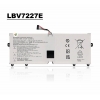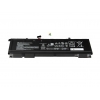


 Pin Laptop (Battery Laptop)
 Sạc Laptop (Adapter Laptop)
 Bàn Phím Laptop (Keyboard Laptop)
 Màn Hình Laptop (LCD) Chính Hãng

 Loa Laptop (Speakers Laptop)
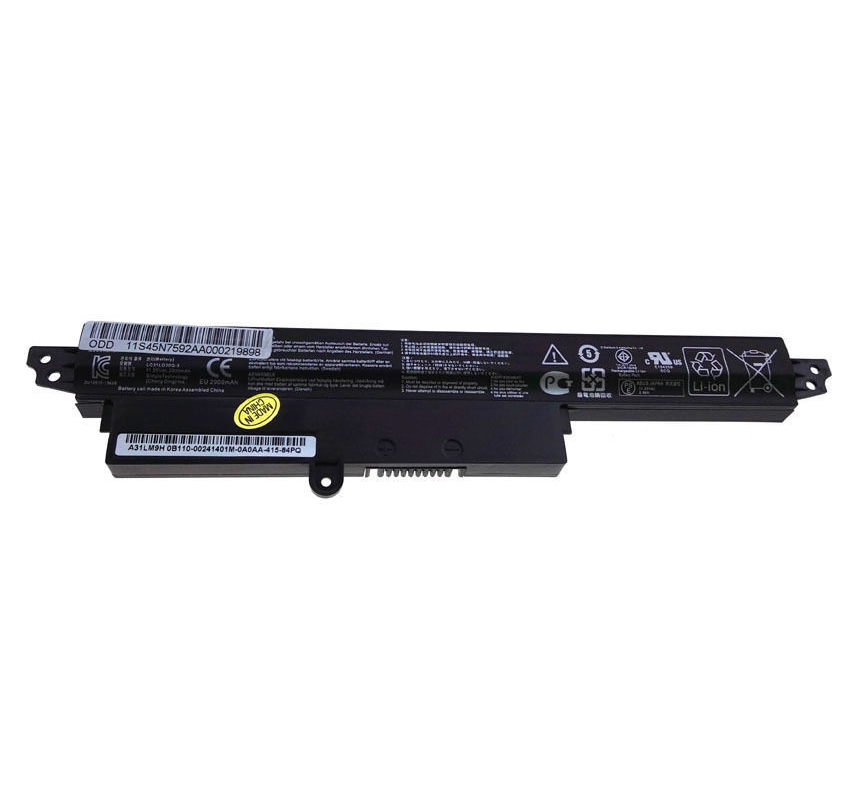

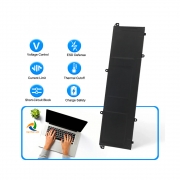
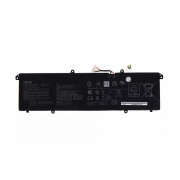
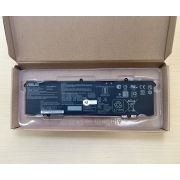
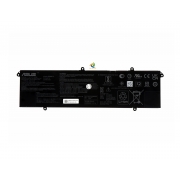


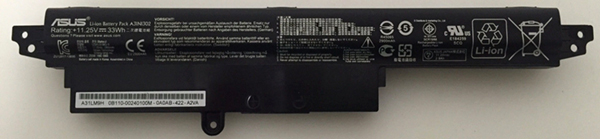
Thông tin Pin Battery Laptop ASUS X200CA X200MA R200CA R202CA
- Điện thế sử dụng: 11.25V
- Số cell: 3 cell
- Công suất: 2200 mAh 30WH
- Màu sắc: Đen
- Loại pin: mới 100%
- Kho: hàng có sẵn
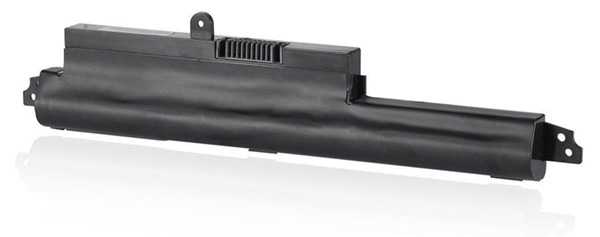
NHỮNG LỖI THƯỜNG GẶP CỦA PIN LAPTOP
Các vấn đề về lỗi pin laptop như pun có dấu X đỏ, lúc sạc được lúc không… trong quá trình sử dụng là vấn đề khá nhiều người dùng laptop quan tâm nhưng chưa biết nguyên nhân và cách giải quyết như sau:
Pin laptop có hiện dấu “X” màu đỏ
Đây là tình trạng xảy ra khá nhiều khi bạn sử dụng laptop, có 2 nguyên nhân chính:
Nguyên nhân: do hệ điều hành không cập nhật đúng theo driver điều khiển: Lỗi này xảy ra khi laptop bị hết pin nhưng không cắm sạc làm máy sụt nguồn đột ngột.
Cách khắc phục pin bị lỗi:
Bước 1: Click chuột phải vào biểu tượng Computer ->Manage -> hiện Computer Management ->chọn Device Manager ->chọn Batteries ->Disable phần Microsoft ACPI-Compliant Control Method Battery
Bước 2: Khởi động lại bạn sẽ không thấy biểu tượng pin, sử dụng đến khi hết pin tắt máy.
Bước 3:
- Tháo pin để nguội khoảng 15 phút.
- Sau đó gắn pin và sạc cho đầy (khi sạc pin không khởi động máy)
- Khi sạc đầy pin bạn thiết lập lại các thông số: Click chuột phải vào biểu tượng Computer ->Manage -> hiện Computer Management ->chọn Device Manager ->chọn Batteries -> Enable phần Microsoft ACPI-Compliant Control Method Battery để hiển thị biểu tượng pin.
Bước 4:
- Bạn khởi động lại máy tính là xong
2. Nguyên nhân: Hỏng cell pin